Bridging LMS x His V2 #4

Open
opened 2026-05-18 09:48:25 +07:00 by tbfajri · 0 comments
Owner

Interopr LMS

Bridging LMS x His V2 (Primayan)

Dokumen ini menjelaskan alur proses end-to-end terkait bridging dengan LMS, mulai dari proses rawat jalan, rawat inap, hingga pemeriksaan penunjang.

Aktivitas bridging mencakup:

  1. Mapping master benefit
  2. Pendaftaran pasien Rawat Jalan
  3. Interoperability LMS
  4. Pembayaran pasien di kasir
  5. Proses klaim invoice dari AIS

0. Ringkasan Alur End-to-End

flowchart TD
    A[Mapping Master Benefit] --> B[Tambah Benefit]
    B --> C[Tambah Sub-Benefit]
    C --> D[Mapping Layanan HIS ke Benefit LMS]
    D --> E[Pendaftaran Pasien Rawat Jalan]
    E --> F[Cek Benefit LMS]
    F --> G[Import Benefit dan Sub-Benefit]
    G --> H[Dokumen Interopr LMS Terbentuk]
    H --> I[Pengkajian EMR Perawat]
    I --> J[Pengkajian EMR Dokter]
    J --> K[Tambah Layanan dan Item/Obat]
    K --> L[Tegakkan Diagnosa ICD-10]
    L --> M[Kasir Rawat Jalan]
    M --> N[Lock Billing]
    N --> O[Kirim Klaim]
    O --> P[Tutup Reg]
    P --> Q[Data Masuk AIS]
    Q --> R[Verifikasi Tagihan AIS]
    R --> S[Buat dan Kirim Invoice]
    S --> T[Status Batching Klaim Cashless Online]

1. Mapping Master Benefit

Sebelum melakukan alur proses rawat jalan maupun rawat inap dengan interoperability LMS, langkah awal yang perlu dilakukan adalah melakukan mapping master benefit.

Proses ini mencakup pendaftaran benefit dan sub-benefit dari sisi HIS, kemudian dilakukan mapping ke LMS. Tujuannya adalah agar benefit dan sub-benefit yang ada pada HIS dapat dikenali oleh sistem LMS.

figure_2590_page_01_Diagram_mapping_benefit_HISv2_-_PLN.png

Gambar 2590. Diagram mapping benefit HISv2 - LMS

Diagram di atas menjelaskan cara memahami mapping layanan HIS dengan benefit LMS. Di HIS terdapat sejumlah data layanan, sebagai contoh:

  • DX029 - Trans Cranial Doppler (TCD)
  • EN002 - Jasa Dokter Anestesi Endoscopy

Dalam konteks bridging ini, layanan tersebut akan dikenali sebagai benefit yang dapat ditanggung oleh LMS.

Catatan
Benefit adalah layanan yang bisa ditanggung oleh penjamin. Dalam konteks ini penjaminnya adalah LMS, dimana nantinya Rumah Sakit melakukan klaim kepada penjamin tersebut.

Layanan tersebut kemudian di-mapping ke daftar benefit dan sub-benefit dari struktur data LMS.

Sebagai contoh, ketika user HISv2 memilih benefit Inpatient dengan layanan DX029 - Trans Cranial Doppler (TCD), maka layanan tersebut akan dikenal sebagai sub-benefit Bedah Sedang (Intermediate) pada sistem LMS.


2. Proses Mapping Benefit HIS - LMS

2.1 Menambahkan Benefit

Untuk menambahkan benefit, lakukan langkah berikut:

  1. Masuk ke menu Interopr → Mapping Benefit.

figure_2591_page_02_Interopr_-_Mapping_Benefit.png

Gambar 2591. Interopr - Mapping Benefit

  1. Pilih tab Benefit.
  2. Klik + Tambah Benefit.

figure_2592_page_03_Tambah_benefit.png

Gambar 2592. Tambah Benefit

  1. Isi form Tambah Master Benefit dengan data berikut:
    Field Keterangan
    Kode Benefit Kode benefit yang akan didaftarkan
    Benefit Nama benefit

figure_2593_page_03_Form_tambah_benefit.png

Gambar 2593. Form Tambah Benefit

  1. Klik Simpan.

  2. Master benefit berhasil ditambahkan.

    figure_2594_page_03_Master_benefit_berhasil_ditambahkan.png

    Gambar 2594. Master Benefit Berhasil Ditambahkan

Checklist Validasi

  • Kode benefit sudah diisi.
  • Nama benefit sudah diisi.
  • Tidak ada duplikasi kode benefit.
  • Data benefit berhasil tampil pada daftar benefit.

2.2 Menambahkan Sub-Benefit

Untuk menambahkan sub-benefit, lakukan langkah berikut:

  1. Masuk ke menu Interopr → Mapping Benefit.

    figure_2595_page_04_Interopr_-_Mapping_Benefit.png

    Gambar 2595. Interopr - Mapping Benefit

  2. Pilih tab Sub-Benefit.

  3. Klik + Tambah Sub Benefit.

figure_2596_page_04_Tambah_Sub-Benefit.png

Gambar 2596. Tambah Sub-Benefit

  1. Isi form Tambah Master Sub-Benefit dengan data berikut:

    Field Keterangan
    Benefit Benefit induk yang menaungi sub-benefit
    Kode Sub-Benefit Kode sub-benefit
    Sub-Benefit Nama sub-benefit

    figure_2597_page_04_Form_tambah_sub-benefit.png
    Gambar 2597. Form Tambah Sub-Benefit

  2. Klik Simpan.

  3. Master sub-benefit berhasil ditambahkan.

    Gambar 2598. Master Sub-Benefit Berhasil Ditambahkan

Checklist Validasi

  • Benefit induk sudah dipilih.
  • Kode sub-benefit sudah diisi.
  • Nama sub-benefit sudah diisi.
  • Sub-benefit berhasil tampil pada daftar sub-benefit.
  • Sub-benefit berada di bawah benefit induk yang sesuai.

2.3 Mapping Layanan HIS ke Benefit LMS

Untuk melakukan mapping layanan HIS ke benefit LMS, lakukan langkah berikut:

  1. Masuk ke menu Interopr → Mapping Benefit.

figure_2599_page_05_Interopr_-_Mapping_Benefit.png
Gambar 2599. Interopr - Mapping Benefit

  1. Pada tab Mapping Benefit, klik + Tambah Mapping Benefit.

figure_2600_page_05_Mapping_benefit.png
Gambar 2600. Mapping Benefit

  1. Isi form Tambah Mapping Benefit dengan data berikut:

    Field Keterangan
    Benefit Benefit yang akan digunakan
    Sub-Benefit Sub-benefit yang akan digunakan

    Gambar 2601. Tambah Mapping Benefit

Catatan
Penambahan sub-benefit dilakukan menggunakan fitur autocomplete.

  1. Klik Simpan.
  2. Record mapping benefit berhasil dibuat.

figure_2602_page_06_Sukses_tambah_mapping_benefit.png

Gambar 2602. Sukses Tambah Mapping Benefit

Checklist Validasi

  • Benefit berhasil dipilih.
  • Sub-benefit berhasil dipilih melalui autocomplete.
  • Record mapping benefit berhasil tersimpan.
  • Mapping benefit tidak duplikat.

2.4 Memasukkan Layanan/Item, Kamar, dan Administrasi

Setelah mapping benefit dibuat, langkah selanjutnya adalah memasukkan layanan/item, kamar, serta administrasi jika ada ke dalam mapping benefit LMS.

Langkah-langkahnya:

  1. Klik tombol untuk memasukkan list layanan.

figure_2603_page_07_Sukses_tambah_mapping_benefit.png
Gambar 2603. List Layanan Mapping Benefit

  1. Pada tab Layanan/Item, centang layanan yang ada di HIS.
  2. Pada tab Kamar, centang kamar yang akan dimasukkan ke mapping benefit.
  3. Pada tab Administrasi, centang Administrasi jika ingin menyertakan administrasi.
  4. Simpan perubahan.

List yang dapat dimasukkan mencakup:

  • Layanan/item
  • Kamar
  • Administrasi

Sampai di tahap ini, proses mapping master benefit selesai.

Checklist Validasi

  • Layanan/item yang ditanggung LMS sudah dicentang.
  • Kamar yang ditanggung LMS sudah dicentang.
  • Administrasi sudah dicentang jika termasuk benefit.
  • Tidak ada layanan yang salah masuk ke sub-benefit.
  • Mapping sudah diuji dengan transaksi pasien.

3. Rawat Jalan Interoperability LMS

3.1 Pendaftaran Rawat Jalan

Sesi ini menjelaskan proses pendaftaran pasien ke Rawat Jalan dengan pilihan penjamin Perusahaan - LMS.

Pasien yang didaftarkan adalah pasien lama, yaitu pasien yang sudah memiliki Medical Record / MedRec sebelumnya.

Referensi
Untuk detail alur pendaftaran rawat jalan, lihat dokumentasi Pendaftaran Pasien Rawat Jalan.

Langkah-langkah pendaftaran pasien Rawat Jalan dengan jaminan perusahaan LMS:

  1. Masuk ke menu Transaksi → Rawat Jalan v2.
  2. Daftarkan pasien lama yang sudah memiliki MedRec.
  3. Setelah pasien dipilih, klik Cek Benefit.

figure_2604_page_08_Mendaftarkan_pasien_RJ.png
Gambar 2604. Mendaftarkan Pasien RJ

Catatan
Fitur Cek Benefit digunakan untuk memeriksa benefit perusahaan yang sudah bridging dengan HIS. Dalam konteks ini, perusahaan yang digunakan adalah LMS.

  1. Masukkan perusahaan dengan mengetikkan LMS.

figure_2605_page_08_Pilih_perusahaan_PLN.png
Gambar 2605. Pilih Perusahaan LMS

  1. Isi Nomor Kartu.
  2. Klik Cari.

figure_2606_page_08_Isikan_nomor_kartu.png
Gambar 2606. Isikan Nomor Kartu

  1. Sistem akan menampilkan informasi kartu pasien.
  2. Scroll ke bawah sampai menemukan field Benefit.
  3. Pilih benefit yang ingin digunakan.
  4. Klik Submit.

figure_2607_page_09_tampilan_informasi_kartu_select_benefit.png
Gambar 2607. Informasi Kartu dan Pilih Benefit

  1. Sistem menampilkan informasi sub-benefit yang tersedia.
  2. Klik Import untuk menggunakan benefit tersebut.

figure_2608_page_10_Sukses_tambah_mapping_benefit.png
Gambar 2608. Informasi Sub-Benefit Tersedia

  1. Penjamin perusahaan LMS berhasil dipilih.

figure_2609_page_10_Sukses_tambah_mapping_benefit.png
Gambar 2609. Penjamin LMS Dipilih

  1. Untuk melihat daftar benefit yang tersedia, klik S&K.
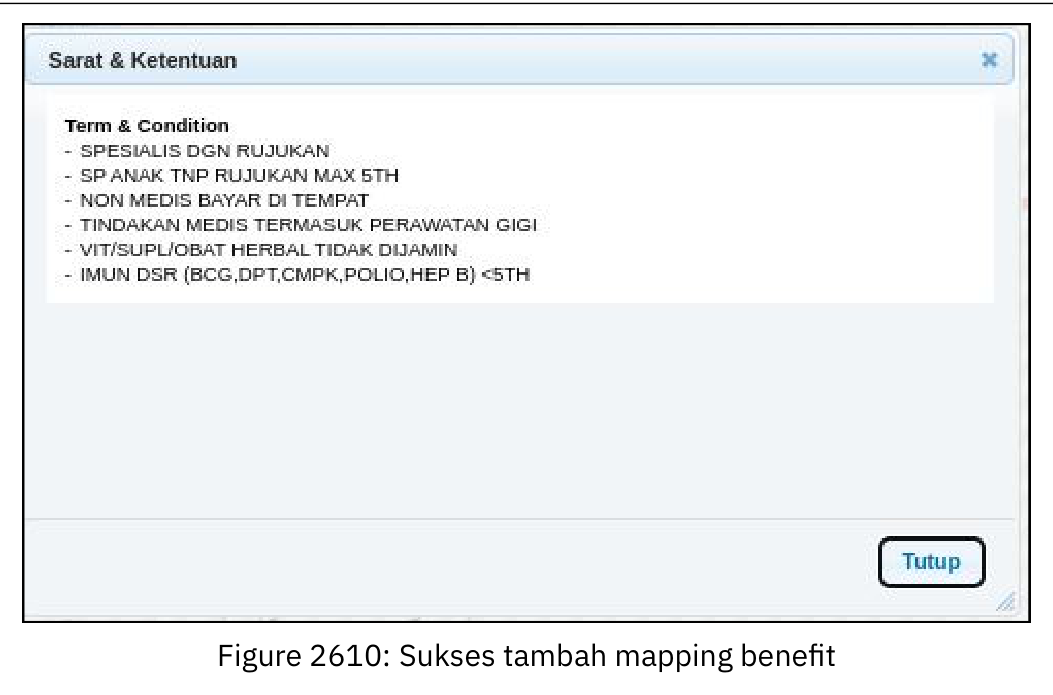
    figure_2610_page_11_Sukses_tambah_mapping_benefit.png
    Gambar 2610. Syarat dan Ketentuan Benefit

  2. Kembali ke form pendaftaran.

  3. Lengkapi data pendaftaran seperti poli dan dokter.

  4. Klik Simpan untuk memproses pendaftaran.

figure_2611_page_11_Sukses_tambah_mapping_benefit.png
Gambar 2611. Simpan Pendaftaran

  1. Pasien dengan jaminan perusahaan LMS berhasil terdaftar.

figure_2612_page_12_Sukses_tambah_mapping_benefit.png
Gambar 2612. Pasien LMS Berhasil Terdaftar

Sampai di tahap ini, proses pendaftaran pasien rawat jalan dengan penjamin perusahaan LMS selesai.

Checklist Validasi

  • Pasien sudah memiliki MedRec.
  • Perusahaan LMS berhasil dipilih.
  • Nomor kartu berhasil ditemukan.
  • Benefit berhasil dipilih.
  • Sub-benefit berhasil di-import.
  • Poli dan dokter sudah diisi.
  • Data pasien tampil di daftar pasien rawat jalan dengan penjamin LMS.

3.2 Interoperability LMS

Setelah pasien didaftarkan sebagai pasien jaminan LMS, secara otomatis akan terbentuk berkas rawat jalan pasien pada menu Interopr - LMS.

Langkah-langkah melihat berkas interoperability LMS:

  1. Masuk ke menu Interopr → LMS.

figure_2613_page_12_Menu_interopr_-_PLN.png
Gambar 2613. Menu Interopr LMS

  1. Masukkan No. Registrasi pasien.

  2. Klik Cari.

    figure_2614_page_12_Isikan_No_Registrasi_pasien_di_kolom_yang_disediakan.png

    Gambar 2614. Cari Nomor Registrasi

  3. Sistem menampilkan daftar pasien dengan detail informasi kepesertaan jaminan LMS.

figure_2615_page_13_Tampilan_data_peserta_jaminan_PLN.png
Gambar 2615. Data Peserta Jaminan LMS

  1. Klik data pasien tersebut.
  2. Sistem menampilkan halaman detail dokumen yang siap dikirim sebagai klaim.

figure_2616_page_13_Tampilan_data_peserta_jaminan_PLN.png
Gambar 2616. Detail Dokumen Klaim LMS

Pada halaman ini, user dapat melakukan beberapa aksi:

Aksi Fungsi
Lihat PDF Membuka dokumen PDF pendaftaran rawat jalan
Upload Dokumen Menambahkan dokumen penunjang
Batalkan Klaim Membatalkan klaim jika diperlukan
  1. Klik Lihat PDF untuk membuka dokumen PDF.

Screenshot from 2026-05-18 10-52-15.png
Gambar 2617. Berkas Rawat Jalan LMS

Dokumen ini dapat dicetak dan diserahkan ke pasien untuk ditandatangani.

  1. Pasien melakukan tanda tangan pada kotak yang tersedia.

figure_2618_page_15_form_tanda_tangan_pasien.png
Gambar 2618. Form Tanda Tangan Pasien

  1. Admisi dapat mengupload kembali dokumen yang sudah ditandatangani.
  2. Jika klaim dibatalkan, status berubah menjadi Pembatalan Pendaftaran.

Checklist Validasi

  • Nomor registrasi pasien ditemukan.
  • Data pasien jaminan LMS tampil di menu Interopr LMS.
  • Dokumen pendaftaran rawat jalan otomatis terbentuk.
  • PDF dapat dibuka.
  • Dokumen dapat diupload kembali setelah ditandatangani.
  • Status berubah sesuai aksi user jika klaim dibatalkan.

4. EMR Rawat Jalan

Sesi ini menjelaskan proses lanjutan setelah pasien didaftarkan sebagai pasien Rawat Jalan dengan penjamin LMS.

Tujuan dari proses ini adalah agar pasien memiliki:

  • Assessment / pengkajian medis
  • Diagnosa
  • Layanan
  • Item atau obat

Data diagnosa dan daftar layanan merupakan syarat penting agar klaim pasien dapat diajukan ke LMS.

Catatan
Untuk detail penggunaan EMR, lihat dokumentasi user manual EMR.

4.1 Pengkajian Rawat Jalan oleh Perawat

Langkah-langkah:

  1. Buka halaman EMR pasien dengan akses perawat.

figure_2619_page_15_Tampilan_halaman_EMR_pasien.png
Gambar 2619. Halaman EMR Pasien

  1. Masuk ke modul EMR.
  2. Pilih menu EMR.
  3. Lakukan pemeriksaan, misalnya Pengkajian Rawat Jalan.

figure_2620_page_16_Lakukan_pemeriksaan_Rawat_Jalan.png
Gambar 2620. Pengkajian Rawat Jalan

  1. Isi form pengkajian sampai selesai.

    figure_2621_page_16_Form_pemeriksaan_Rawat_Jalan.png
    Gambar 2621. Form Pemeriksaan Rawat Jalan

  2. Klik Simpan.

  3. Data pemeriksaan tampil di List Pemeriksaan.

figure_2622_page_16_Tampilan_hasil_pemeriksaan_Rawat_Jalan_Perawat.png
Gambar 2622. Hasil Pemeriksaan Rawat Jalan Perawat

Checklist Validasi

  • Pasien yang dibuka adalah pasien dengan penjamin LMS.
  • Form pengkajian perawat/TTV sudah diisi.
  • Data berhasil disimpan.
  • Hasil pengkajian tampil pada List Pemeriksaan.

4.2 Pengkajian Rawat Jalan oleh Dokter

Langkah-langkah:

  1. Masuk ke halaman EMR pasien.

  2. Isi pengkajian Rawat Jalan dari sisi dokter.

  3. Isi diagnosa jika diperlukan.

    figure_2623_page_17_Form_pemeriksaan_Rawat_Jalan.png

    Gambar 2623. Form Pengkajian Rawat Jalan Dokter

  4. Klik Simpan.

  5. Data pemeriksaan tampil di List Pemeriksaan.

figure_2624_page_17_Tampilan_hasil_pemeriksaan_Rawat_Jalan_Dokter.png

Gambar 2624. Hasil Pemeriksaan Rawat Jalan Dokter

Checklist Validasi

  • Pengkajian dokter sudah diisi.
  • Diagnosa sudah diisi jika tersedia.
  • Data berhasil disimpan.
  • Hasil pengkajian dokter tampil pada List Pemeriksaan.

5. Tambah Layanan Rawat Jalan

Setelah proses pengkajian selesai, lakukan penambahan layanan melalui menu Layanan v2.

Langkah-langkah:

  1. Pilih pasien dengan status penjamin LMS.

    figure_2625_page_18_Pilih_pasien_penjamin_PLN.png

    Gambar 2625. Pilih Pasien Penjamin LMS

  2. Klik tombol untuk menambahkan layanan.

  3. Entry layanan yang diberikan kepada pasien.

  4. Tekan Enter.

    figure_2626_page_18_Entry_layanan.png
    Gambar 2626. Entry Layanan

  5. Layanan berhasil ditambahkan.

    figure_2627_page_18_Layanan_ditambahkan.png

    Gambar 2627. Layanan Ditambahkan

  6. Tambahkan item/obat dengan cara yang sama.

  7. Klik tombol untuk menambahkan item/obat.

  8. Entry item/obat.

  9. Tekan Enter.

figure_2628_page_18_Entry_layanan.png

Gambar 2628. Entry Item atau Obat

  1. Item/obat berhasil ditambahkan.

    figure_2629_page_19_Layanan_ditambahkan.png

    Gambar 2629. Item atau Obat Ditambahkan

Checklist Validasi

  • Pasien yang dipilih memiliki penjamin LMS.
  • Layanan berhasil ditambahkan.
  • Item/obat berhasil ditambahkan.
  • Layanan dan item/obat sesuai dengan tindakan yang diberikan.
  • Layanan yang ditambahkan sudah masuk mapping benefit LMS jika ditanggung.

6. Tegakkan Diagnosa

Setelah seluruh rangkaian pemeriksaan, tindakan penunjang, dan peresepan dilakukan, dokter perlu menegakkan diagnosa.

Diagnosa yang perlu diisi:

  • Diagnosa kerja
  • Diagnosa utama dengan ICD-10

Langkah-langkah:

  1. Kembali ke halaman utama EMR pasien.
  2. Klik bagian Diagnosa.
  3. Isi Diagnosa Kerja.
  4. Isi Diagnosa Utama (ICD-10).
  5. Simpan data diagnosa.

figure_2630_page_19_tegakkan_diagnosa_pasien.png
Gambar 2630. Tegakkan Diagnosa Pasien

Data diagnosa ini akan digunakan sebagai kelengkapan data ketika melakukan klaim ke LMS.

Checklist Validasi

  • Diagnosa kerja sudah diisi.
  • Diagnosa utama ICD-10 sudah diisi.
  • Diagnosa sesuai dengan hasil pemeriksaan.
  • Diagnosa berhasil tersimpan di EMR.
  • Diagnosa terbaca dalam proses klaim.

7. Kasir Rawat Jalan

Setelah pelayanan medis selesai dan dokumen klaim dilengkapi, langkah selanjutnya adalah memproses pembayaran pasien di Kasir Rawat Jalan.

Pada proses ini seluruh layanan pasien akan dikalkulasi. Sistem akan menginformasikan apakah penjamin menanggung penuh atau hanya sebagian.

Jika tagihan telah mencapai limit penjamin, maka selisih tagihan akan dibebankan kepada pasien.

7.1 Proses Kasir Pasien Rawat Jalan Penjamin LMS

Langkah-langkah:

  1. Buka menu Kasir.

figure_2631_page_20_Tampilan_dashbor_kasir.png
Gambar 2631. Dashboard Kasir

Referensi
Untuk detail navigasi menu kasir, lihat dokumentasi panduan kasir.

  1. Pastikan tidak ada lagi tagihan yang masuk.
  2. Lakukan proses Lock.
  3. Setelah lock, tombol Kirim Klaim akan tampil.

figure_2632_page_20_Terdapat_button_kirim_klaim.png

Gambar 2632. Tombol Kirim Klaim

  1. Klik Kirim Klaim.
  2. Sistem menampilkan popup konfirmasi klaim.

figure_2633_page_21_Konfirmasi_claim.png

Gambar 2633. Konfirmasi Klaim

Pilihan pada popup:

Tombol Fungsi
Periksa Kembali Memeriksa kembali kesesuaian data klaim
Klaim Sekarang Memproses pengajuan klaim
  1. Klik Periksa Kembali jika perlu memeriksa data.
  2. Sistem menampilkan popup Kirim Klaim untuk pengecekan kesesuaian data klaim.

figure_2634_page_21_Informasi_claim.png
Gambar 2634. Informasi Klaim

  1. Klik tombol detail untuk melihat detail klaim.
  2. Sistem menampilkan halaman detail klaim.

figure_2635_page_22_Detail_claim.png
Gambar 2635. Detail Klaim

Catatan
Preset klaim yang sudah diatur pada master benefit akan tampil, termasuk besaran harga dari masing-masing layanan.

Jika muncul informasi seperti:

Nominal Transaksi Tidak Masuk ke Mapping Sub Benefit: Rp. 133031

Artinya terdapat layanan yang belum masuk ke mapping sub-benefit LMS.

Action yang dapat dilakukan:

  1. Cek daftar benefit LMS terlebih dahulu. Jika benefit tersebut terdaftar, lakukan mapping layanan.
    Referensi: Mapping Layanan HIS ke Benefit LMS.

  2. Jika benefit tidak terdaftar, maka transaksi yang tidak masuk mapping sub-benefit ditagihkan ke pasien.

  3. Kembali ke halaman sebelumnya.

  4. Klik Klaim Sekarang.

  5. Sistem menampilkan notifikasi konfirmasi kirim klaim.

figure_2636_page_22_Notifikasi_kirim_klaim.png
Gambar 2636. Notifikasi Kirim Klaim

  1. Jika semua informasi sesuai, sistem menampilkan notifikasi klaim berhasil.

figure_2637_page_23_Notifikasi_klaim_berhasil.png
Gambar 2637. Notifikasi Klaim Berhasil

  1. Cek apakah ada tagihan pasien yang perlu dibayar mandiri.

  2. Lakukan pelunasan pembayaran.

  3. Ketika submit lunas, sistem otomatis menampilkan popup untuk Tutup Reg.

  4. Lakukan Tutup Reg.

    figure_2638_page_23_Notifikasi_klaim_berhasil.png

    Gambar 2638. Popup Tutup Reg

Catatan
Proses Tutup Reg merupakan trigger untuk mengirimkan data pasien dari HIS ke AIS.

  1. Jika proses tutup reg tidak dilakukan dari popup, user dapat menutup reg langsung dari modul kasir dengan meng-entry Nomor Registrasi Pasien.

figure_2639_page_23_Notifikasi_menutup_reg.png
Gambar 2639. Menutup Reg dari Kasir

  1. Setelah tutup reg, cek menu Interopr → LMS.
  2. Terdapat tambahan dokumen klaim.

figure_2640_page_24_Dokumen_klaim_bertambah.png
Gambar 2640. Dokumen Klaim Bertambah

  1. Download dokumen tersebut.
  2. Berikan dokumen ke pasien untuk ditandatangani.

Screenshot from 2026-05-18 11-15-00.png
Gambar 2641. Dokumen Pengesahan

  1. Pasien menandatangani dokumen pada tempat yang tersedia.

figure_2642_page_24_Dokumen_klaim_bertambah.png
Gambar 2642. Tanda Tangan Dokumen Klaim

Checklist Validasi

  • Semua layanan pasien sudah masuk billing.
  • Billing sudah di-lock.
  • Tombol Kirim Klaim tampil.
  • Detail klaim sudah diperiksa.
  • Tidak ada layanan yang belum termapping ke sub-benefit LMS, kecuali memang ditagihkan ke pasien.
  • Klaim berhasil dikirim.
  • Pembayaran pasien mandiri sudah diproses jika ada selisih.
  • Tutup Reg berhasil dilakukan.
  • Dokumen klaim bertambah di Interopr LMS.
  • Dokumen klaim sudah ditandatangani pasien.

8. Proses Klaim pada AIS - Rawat Jalan

Sesi ini menjelaskan proses klaim pemeriksaan pasien Rawat Jalan pada AIS, setelah sebelumnya dilakukan tutup billing pada kasir.

Tujuan proses ini adalah memastikan klaim berhasil, sehingga Rumah Sakit mendapatkan pembayaran dari penjamin LMS atas layanan yang telah diberikan kepada pasien.

Catatan
Untuk penjelasan detail penggunaan aplikasi AIS, lihat user manual AIS.


8.1 Verifikasi Tagihan

Verifikasi tagihan adalah proses memastikan tagihan dari HIS benar dan siap dientry ke AIS.

Langkah-langkah:

  1. Buka aplikasi AIS.

  2. Masuk ke menu Verifikasi Tagihan.

    Verifikasi Tagihan

    Gambar 2643. Verifikasi Tagihan

  3. Sistem menampilkan halaman verifikasi tagihan.

    Halaman Verifikasi Tagihan

    Gambar 2644. Halaman Verifikasi Tagihan

  4. Filter data berdasarkan tanggal klaim terjadi.

    Filter Tanggal

    Gambar 2645. Filter Tanggal

  5. Pastikan Filter Jenis dan Filter Flag dipilih Semua.

    Filter Jenis dan Flag

    Gambar 2646. Filter Jenis dan Flag

  6. Tekan Enter.

  7. Sistem menampilkan data pasien rumah sakit yang terdaftar pada tanggal tersebut.

    Tagihan Pasien Tampil

    Gambar 2647. Tagihan Pasien Tampil

  8. Pilih pasien dengan penjamin LMS.

Catatan
Jika user sudah memiliki RegID / Nomor Registrasi Pasien, langsung entry nomor tersebut pada kolom pencarian.

  1. Klik proses verifikasi.

  2. Invoice tampil sebagai tagihan yang sudah diverifikasi.

    Tagihan Terverifikasi

    Gambar 2648. Tagihan Terverifikasi

Checklist Validasi

  • Data tagihan dari HIS sudah masuk ke AIS.
  • Tanggal filter sesuai tanggal klaim.
  • Filter jenis dan flag dipilih Semua.
  • Pasien penjamin LMS ditemukan.
  • Tagihan berhasil diverifikasi.

8.2 Kirim Klaim Invoice

Kirim klaim invoice adalah proses dimana Departemen Keuangan mengirimkan tagihan ke penjamin LMS.

Langkah-langkah:

  1. Masuk ke menu AIS → Invoice.

    AIS Invoice

    Gambar 2649. AIS Invoice

  2. Sistem menampilkan halaman Invoice.

  3. Klik tombol untuk membuat/mengirim invoice.

  4. Isi data berikut:

    Field Isi
    Perusahaan LMS
    Tanggal Invoice Tanggal invoice klaim

    Tampilan Invoice

    Gambar 2650. Tampilan Invoice

  5. Isi detail jumlah tagihan.

    Isi Detail Tagihan

    Gambar 2651. Isi Detail Tagihan

  6. Klik Import RegID untuk menampilkan data.

  7. Pilih data yang akan dimasukkan ke invoice.

  8. Finalisasi invoice.

  9. Setelah invoice final, tombol kirim klaim akan tampil.

  10. Klik tombol kirim klaim.

  11. Jika data lengkap dan sesuai, sistem menampilkan notifikasi pengiriman klaim berhasil.

  12. Cek status klaim di HIS.

  13. Status klaim menjadi Batching Klaim Cashless Online.

Checklist Validasi

  • Perusahaan LMS sudah dipilih.
  • Tanggal invoice sudah diisi.
  • RegID berhasil di-import.
  • Detail tagihan sesuai dengan tagihan HIS.
  • Invoice berhasil difinalisasi.
  • Klaim invoice berhasil dikirim.
  • Status klaim di HIS berubah menjadi Batching Klaim Cashless Online.

9. Status Klaim

Berikut status klaim yang perlu diperhatikan:

Status Deskripsi
Pembatalan Pendaftaran Status jika klaim ditolak oleh LMS
Pembatalan Pendaftaran Status jika klaim dibatalkan oleh Rumah Sakit
Approved / Disetujui Status jika klaim di-approve oleh LMS
Batching Klaim Cashless Online Status setelah invoice final dan klaim dikirim melalui AIS

Status Klaim

Gambar 2652. Status Klaim


11. Catatan Implementasi untuk Developer

Beberapa poin penting yang perlu diperhatikan saat implementasi atau integrasi:

  1. Master Benefit wajib valid sebelum transaksi pasien dilakukan.
  2. Mapping layanan ke sub-benefit harus lengkap agar tidak ada transaksi yang gagal masuk klaim.
  3. Cek Benefit harus mengacu pada nomor kartu pasien dan perusahaan LMS.
  4. Dokumen Interopr LMS harus otomatis terbentuk setelah pasien berhasil didaftarkan dengan penjamin LMS.
  5. Diagnosa ICD-10 menjadi salah satu data penting untuk kelengkapan klaim.
  6. Lock billing menjadi titik kontrol sebelum klaim dikirim.
  7. Tutup Reg menjadi trigger pengiriman data dari HIS ke AIS.
  8. AIS digunakan untuk verifikasi tagihan dan pengiriman invoice klaim.
  9. Status klaim harus tersinkronisasi antara HIS, LMS, dan AIS.

# Interopr LMS ## Bridging LMS x His V2 (Primayan) Dokumen ini menjelaskan alur proses _end-to-end_ terkait bridging dengan **LMS**, mulai dari proses rawat jalan, rawat inap, hingga pemeriksaan penunjang. Aktivitas bridging mencakup: 1. Mapping master benefit 2. Pendaftaran pasien Rawat Jalan 3. Interoperability LMS 4. Pembayaran pasien di kasir 5. Proses klaim invoice dari AIS --- ## 0. Ringkasan Alur End-to-End ```mermaid flowchart TD A[Mapping Master Benefit] --> B[Tambah Benefit] B --> C[Tambah Sub-Benefit] C --> D[Mapping Layanan HIS ke Benefit LMS] D --> E[Pendaftaran Pasien Rawat Jalan] E --> F[Cek Benefit LMS] F --> G[Import Benefit dan Sub-Benefit] G --> H[Dokumen Interopr LMS Terbentuk] H --> I[Pengkajian EMR Perawat] I --> J[Pengkajian EMR Dokter] J --> K[Tambah Layanan dan Item/Obat] K --> L[Tegakkan Diagnosa ICD-10] L --> M[Kasir Rawat Jalan] M --> N[Lock Billing] N --> O[Kirim Klaim] O --> P[Tutup Reg] P --> Q[Data Masuk AIS] Q --> R[Verifikasi Tagihan AIS] R --> S[Buat dan Kirim Invoice] S --> T[Status Batching Klaim Cashless Online] ``` --- ## 1. Mapping Master Benefit Sebelum melakukan alur proses rawat jalan maupun rawat inap dengan interoperability LMS, langkah awal yang perlu dilakukan adalah melakukan **mapping master benefit**. Proses ini mencakup pendaftaran **benefit** dan **sub-benefit** dari sisi HIS, kemudian dilakukan mapping ke LMS. Tujuannya adalah agar benefit dan sub-benefit yang ada pada HIS dapat dikenali oleh sistem LMS. ![figure_2590_page_01_Diagram_mapping_benefit_HISv2_-_PLN.png](/attachments/95e8e231-cf85-444a-a666-1fbce300fa39) **Gambar 2590. Diagram mapping benefit HISv2 - LMS** Diagram di atas menjelaskan cara memahami mapping layanan HIS dengan benefit LMS. Di HIS terdapat sejumlah data layanan, sebagai contoh: - `DX029 - Trans Cranial Doppler (TCD)` - `EN002 - Jasa Dokter Anestesi Endoscopy` Dalam konteks bridging ini, layanan tersebut akan dikenali sebagai benefit yang dapat ditanggung oleh LMS. > **Catatan** > Benefit adalah layanan yang bisa ditanggung oleh penjamin. Dalam konteks ini penjaminnya adalah LMS, dimana nantinya Rumah Sakit melakukan klaim kepada penjamin tersebut. Layanan tersebut kemudian di-mapping ke daftar benefit dan sub-benefit dari struktur data LMS. Sebagai contoh, ketika user HISv2 memilih benefit **Inpatient** dengan layanan `DX029 - Trans Cranial Doppler (TCD)`, maka layanan tersebut akan dikenal sebagai sub-benefit **Bedah Sedang (Intermediate)** pada sistem LMS. --- ## 2. Proses Mapping Benefit HIS - LMS ### 2.1 Menambahkan Benefit Untuk menambahkan benefit, lakukan langkah berikut: 1. Masuk ke menu **Interopr → Mapping Benefit**. ![figure_2591_page_02_Interopr_-_Mapping_Benefit.png](/attachments/bf2e5c02-0dd0-4950-96a6-ccedab446508) **Gambar 2591. Interopr - Mapping Benefit** 2. Pilih tab **Benefit**. 3. Klik **+ Tambah Benefit**. ![figure_2592_page_03_Tambah_benefit.png](/attachments/814ab232-892c-4bd7-8a14-d66d994f9809) **Gambar 2592. Tambah Benefit** 4. Isi form **Tambah Master Benefit** dengan data berikut: | Field | Keterangan | |---|---| | Kode Benefit | Kode benefit yang akan didaftarkan | | Benefit | Nama benefit | ![figure_2593_page_03_Form_tambah_benefit.png](/attachments/dbf348c4-cef0-48b2-95b5-36ee17f44672) **Gambar 2593. Form Tambah Benefit** 5. Klik **Simpan**. 6. Master benefit berhasil ditambahkan. ![figure_2594_page_03_Master_benefit_berhasil_ditambahkan.png](/attachments/543f44bd-152a-41c7-ac1d-fe1713a0e79a) **Gambar 2594. Master Benefit Berhasil Ditambahkan** #### Checklist Validasi - [ ] Kode benefit sudah diisi. - [ ] Nama benefit sudah diisi. - [ ] Tidak ada duplikasi kode benefit. - [ ] Data benefit berhasil tampil pada daftar benefit. --- ### 2.2 Menambahkan Sub-Benefit Untuk menambahkan sub-benefit, lakukan langkah berikut: 1. Masuk ke menu **Interopr → Mapping Benefit**. ![figure_2595_page_04_Interopr_-_Mapping_Benefit.png](/attachments/944eaee3-9316-472a-bcbc-d8e9d4aaa162) **Gambar 2595. Interopr - Mapping Benefit** 2. Pilih tab **Sub-Benefit**. 3. Klik **+ Tambah Sub Benefit**. ![figure_2596_page_04_Tambah_Sub-Benefit.png](/attachments/7786e625-4afc-4fec-9473-d4623365d288) **Gambar 2596. Tambah Sub-Benefit** 4. Isi form **Tambah Master Sub-Benefit** dengan data berikut: | Field | Keterangan | |---|---| | Benefit | Benefit induk yang menaungi sub-benefit | | Kode Sub-Benefit | Kode sub-benefit | | Sub-Benefit | Nama sub-benefit | ![figure_2597_page_04_Form_tambah_sub-benefit.png](/attachments/cfa50394-2e52-4cf0-adaa-5a757d345319) **Gambar 2597. Form Tambah Sub-Benefit** 5. Klik **Simpan**. 6. Master sub-benefit berhasil ditambahkan. **Gambar 2598. Master Sub-Benefit Berhasil Ditambahkan** #### Checklist Validasi - [ ] Benefit induk sudah dipilih. - [ ] Kode sub-benefit sudah diisi. - [ ] Nama sub-benefit sudah diisi. - [ ] Sub-benefit berhasil tampil pada daftar sub-benefit. - [ ] Sub-benefit berada di bawah benefit induk yang sesuai. --- ### 2.3 Mapping Layanan HIS ke Benefit LMS Untuk melakukan mapping layanan HIS ke benefit LMS, lakukan langkah berikut: 1. Masuk ke menu **Interopr → Mapping Benefit**. ![figure_2599_page_05_Interopr_-_Mapping_Benefit.png](/attachments/6dce18a5-1009-424d-b216-3808a6db1442) **Gambar 2599. Interopr - Mapping Benefit** 2. Pada tab **Mapping Benefit**, klik **+ Tambah Mapping Benefit**. ![figure_2600_page_05_Mapping_benefit.png](/attachments/0acbf8eb-3399-423d-a530-1631dd19380b) **Gambar 2600. Mapping Benefit** 3. Isi form **Tambah Mapping Benefit** dengan data berikut: | Field | Keterangan | |---|---| | Benefit | Benefit yang akan digunakan | | Sub-Benefit | Sub-benefit yang akan digunakan | **Gambar 2601. Tambah Mapping Benefit** > **Catatan** > Penambahan sub-benefit dilakukan menggunakan fitur _autocomplete_. 4. Klik **Simpan**. 5. Record mapping benefit berhasil dibuat. ![figure_2602_page_06_Sukses_tambah_mapping_benefit.png](/attachments/7576ca0a-3eb6-4d3c-9a8d-5c55f954833c) **Gambar 2602. Sukses Tambah Mapping Benefit** #### Checklist Validasi - [ ] Benefit berhasil dipilih. - [ ] Sub-benefit berhasil dipilih melalui autocomplete. - [ ] Record mapping benefit berhasil tersimpan. - [ ] Mapping benefit tidak duplikat. --- ### 2.4 Memasukkan Layanan/Item, Kamar, dan Administrasi Setelah mapping benefit dibuat, langkah selanjutnya adalah memasukkan layanan/item, kamar, serta administrasi jika ada ke dalam mapping benefit LMS. Langkah-langkahnya: 1. Klik tombol untuk memasukkan list layanan. ![figure_2603_page_07_Sukses_tambah_mapping_benefit.png](/attachments/1977d4b2-29e2-4b59-8a96-c54e0dea2ca2) **Gambar 2603. List Layanan Mapping Benefit** 2. Pada tab **Layanan/Item**, centang layanan yang ada di HIS. 3. Pada tab **Kamar**, centang kamar yang akan dimasukkan ke mapping benefit. 4. Pada tab **Administrasi**, centang **Administrasi** jika ingin menyertakan administrasi. 5. Simpan perubahan. List yang dapat dimasukkan mencakup: - Layanan/item - Kamar - Administrasi Sampai di tahap ini, proses mapping master benefit selesai. #### Checklist Validasi - [ ] Layanan/item yang ditanggung LMS sudah dicentang. - [ ] Kamar yang ditanggung LMS sudah dicentang. - [ ] Administrasi sudah dicentang jika termasuk benefit. - [ ] Tidak ada layanan yang salah masuk ke sub-benefit. - [ ] Mapping sudah diuji dengan transaksi pasien. --- ## 3. Rawat Jalan Interoperability LMS ### 3.1 Pendaftaran Rawat Jalan Sesi ini menjelaskan proses pendaftaran pasien ke Rawat Jalan dengan pilihan penjamin **Perusahaan - LMS**. Pasien yang didaftarkan adalah pasien lama, yaitu pasien yang sudah memiliki **Medical Record / MedRec** sebelumnya. > **Referensi** > Untuk detail alur pendaftaran rawat jalan, lihat dokumentasi **Pendaftaran Pasien Rawat Jalan**. Langkah-langkah pendaftaran pasien Rawat Jalan dengan jaminan perusahaan LMS: 1. Masuk ke menu **Transaksi → Rawat Jalan v2**. 2. Daftarkan pasien lama yang sudah memiliki MedRec. 3. Setelah pasien dipilih, klik **Cek Benefit**. ![figure_2604_page_08_Mendaftarkan_pasien_RJ.png](/attachments/bd58b4a2-cf5d-4de6-af1f-bbd5bbddf4b0) **Gambar 2604. Mendaftarkan Pasien RJ** > **Catatan** > Fitur **Cek Benefit** digunakan untuk memeriksa benefit perusahaan yang sudah bridging dengan HIS. Dalam konteks ini, perusahaan yang digunakan adalah LMS. 4. Masukkan perusahaan dengan mengetikkan **LMS**. ![figure_2605_page_08_Pilih_perusahaan_PLN.png](/attachments/6758bd61-96e9-4046-90b7-195069b345d7) **Gambar 2605. Pilih Perusahaan LMS** 5. Isi **Nomor Kartu**. 6. Klik **Cari**. ![figure_2606_page_08_Isikan_nomor_kartu.png](/attachments/8e32b33c-fe70-4d1c-ac35-649df23c65d7) **Gambar 2606. Isikan Nomor Kartu** 7. Sistem akan menampilkan informasi kartu pasien. 8. Scroll ke bawah sampai menemukan field **Benefit**. 9. Pilih benefit yang ingin digunakan. 10. Klik **Submit**. ![figure_2607_page_09_tampilan_informasi_kartu_select_benefit.png](/attachments/087fa299-5f20-4c8f-bbe2-94c9fb1d2f8d) **Gambar 2607. Informasi Kartu dan Pilih Benefit** 11. Sistem menampilkan informasi sub-benefit yang tersedia. 12. Klik **Import** untuk menggunakan benefit tersebut. ![figure_2608_page_10_Sukses_tambah_mapping_benefit.png](/attachments/7703ce0b-e912-4092-938e-aba33c88bd7f) **Gambar 2608. Informasi Sub-Benefit Tersedia** 13. Penjamin perusahaan LMS berhasil dipilih. ![figure_2609_page_10_Sukses_tambah_mapping_benefit.png](/attachments/6e237760-149c-4242-9fa8-8bcf6410fea0) **Gambar 2609. Penjamin LMS Dipilih** 14. Untuk melihat daftar benefit yang tersedia, klik **S&K**. ![figure_2610_page_11_Sukses_tambah_mapping_benefit.png](/attachments/9549a563-88dc-4ecc-bec0-edff884fc795) **Gambar 2610. Syarat dan Ketentuan Benefit** 15. Kembali ke form pendaftaran. 16. Lengkapi data pendaftaran seperti poli dan dokter. 17. Klik **Simpan** untuk memproses pendaftaran. ![figure_2611_page_11_Sukses_tambah_mapping_benefit.png](/attachments/fac89db8-08a9-4158-8812-064ee8e78b18) **Gambar 2611. Simpan Pendaftaran** 18. Pasien dengan jaminan perusahaan LMS berhasil terdaftar. ![figure_2612_page_12_Sukses_tambah_mapping_benefit.png](/attachments/0389a45c-90dc-4554-a3aa-8e423e766da5) **Gambar 2612. Pasien LMS Berhasil Terdaftar** Sampai di tahap ini, proses pendaftaran pasien rawat jalan dengan penjamin perusahaan LMS selesai. #### Checklist Validasi - [ ] Pasien sudah memiliki MedRec. - [ ] Perusahaan LMS berhasil dipilih. - [ ] Nomor kartu berhasil ditemukan. - [ ] Benefit berhasil dipilih. - [ ] Sub-benefit berhasil di-import. - [ ] Poli dan dokter sudah diisi. - [ ] Data pasien tampil di daftar pasien rawat jalan dengan penjamin LMS. --- ### 3.2 Interoperability LMS Setelah pasien didaftarkan sebagai pasien jaminan LMS, secara otomatis akan terbentuk berkas rawat jalan pasien pada menu **Interopr - LMS**. Langkah-langkah melihat berkas interoperability LMS: 1. Masuk ke menu **Interopr → LMS**. ![figure_2613_page_12_Menu_interopr_-_PLN.png](/attachments/ebd1461a-a964-4a59-b76f-6a059ddcabcc) **Gambar 2613. Menu Interopr LMS** 2. Masukkan **No. Registrasi** pasien. 3. Klik **Cari**. ![figure_2614_page_12_Isikan_No_Registrasi_pasien_di_kolom_yang_disediakan.png](/attachments/a7efd778-c39e-4082-b9b8-cb996ae6852c) **Gambar 2614. Cari Nomor Registrasi** 4. Sistem menampilkan daftar pasien dengan detail informasi kepesertaan jaminan LMS. ![figure_2615_page_13_Tampilan_data_peserta_jaminan_PLN.png](/attachments/71ac8894-2ede-474b-9231-033608f42eb1) **Gambar 2615. Data Peserta Jaminan LMS** 5. Klik data pasien tersebut. 6. Sistem menampilkan halaman detail dokumen yang siap dikirim sebagai klaim. ![figure_2616_page_13_Tampilan_data_peserta_jaminan_PLN.png](/attachments/a3d4bb0e-67ec-46b3-a6fe-f70c2d8495df) **Gambar 2616. Detail Dokumen Klaim LMS** Pada halaman ini, user dapat melakukan beberapa aksi: | Aksi | Fungsi | |---|---| | Lihat PDF | Membuka dokumen PDF pendaftaran rawat jalan | | Upload Dokumen | Menambahkan dokumen penunjang | | Batalkan Klaim | Membatalkan klaim jika diperlukan | 7. Klik **Lihat PDF** untuk membuka dokumen PDF. ![Screenshot from 2026-05-18 10-52-15.png](/attachments/e90398e6-7f01-4bd0-abcd-0f1a33be9549) **Gambar 2617. Berkas Rawat Jalan LMS** Dokumen ini dapat dicetak dan diserahkan ke pasien untuk ditandatangani. 8. Pasien melakukan tanda tangan pada kotak yang tersedia. ![figure_2618_page_15_form_tanda_tangan_pasien.png](/attachments/10a01a5a-8b81-4cce-ad8e-533fc6328b93) **Gambar 2618. Form Tanda Tangan Pasien** 9. Admisi dapat mengupload kembali dokumen yang sudah ditandatangani. 10. Jika klaim dibatalkan, status berubah menjadi **Pembatalan Pendaftaran**. #### Checklist Validasi - [ ] Nomor registrasi pasien ditemukan. - [ ] Data pasien jaminan LMS tampil di menu Interopr LMS. - [ ] Dokumen pendaftaran rawat jalan otomatis terbentuk. - [ ] PDF dapat dibuka. - [ ] Dokumen dapat diupload kembali setelah ditandatangani. - [ ] Status berubah sesuai aksi user jika klaim dibatalkan. --- ## 4. EMR Rawat Jalan Sesi ini menjelaskan proses lanjutan setelah pasien didaftarkan sebagai pasien Rawat Jalan dengan penjamin LMS. Tujuan dari proses ini adalah agar pasien memiliki: - Assessment / pengkajian medis - Diagnosa - Layanan - Item atau obat Data diagnosa dan daftar layanan merupakan syarat penting agar klaim pasien dapat diajukan ke LMS. > **Catatan** > Untuk detail penggunaan EMR, lihat dokumentasi user manual EMR. ### 4.1 Pengkajian Rawat Jalan oleh Perawat Langkah-langkah: 1. Buka halaman EMR pasien dengan akses perawat. ![figure_2619_page_15_Tampilan_halaman_EMR_pasien.png](/attachments/c9f855e3-8722-417d-96d6-7080c39f3d68) **Gambar 2619. Halaman EMR Pasien** 2. Masuk ke modul **EMR**. 3. Pilih menu **EMR**. 4. Lakukan pemeriksaan, misalnya **Pengkajian Rawat Jalan**. ![figure_2620_page_16_Lakukan_pemeriksaan_Rawat_Jalan.png](/attachments/9f6079ca-4d82-4a8c-8a77-c111e052fd94) **Gambar 2620. Pengkajian Rawat Jalan** 5. Isi form pengkajian sampai selesai. ![figure_2621_page_16_Form_pemeriksaan_Rawat_Jalan.png](/attachments/84698638-f3d0-4b92-aee4-bc986fce8eaf) **Gambar 2621. Form Pemeriksaan Rawat Jalan** 6. Klik **Simpan**. 7. Data pemeriksaan tampil di **List Pemeriksaan**. ![figure_2622_page_16_Tampilan_hasil_pemeriksaan_Rawat_Jalan_Perawat.png](/attachments/624f09f3-ad46-401b-96ed-c25eea398029) **Gambar 2622. Hasil Pemeriksaan Rawat Jalan Perawat** #### Checklist Validasi - [ ] Pasien yang dibuka adalah pasien dengan penjamin LMS. - [ ] Form pengkajian perawat/TTV sudah diisi. - [ ] Data berhasil disimpan. - [ ] Hasil pengkajian tampil pada List Pemeriksaan. --- ### 4.2 Pengkajian Rawat Jalan oleh Dokter Langkah-langkah: 1. Masuk ke halaman EMR pasien. 2. Isi pengkajian **Rawat Jalan** dari sisi dokter. 3. Isi diagnosa jika diperlukan. ![figure_2623_page_17_Form_pemeriksaan_Rawat_Jalan.png](/attachments/faa5c633-1dc8-489d-bdad-87e3a894bccc) **Gambar 2623. Form Pengkajian Rawat Jalan Dokter** 4. Klik **Simpan**. 5. Data pemeriksaan tampil di **List Pemeriksaan**. ![figure_2624_page_17_Tampilan_hasil_pemeriksaan_Rawat_Jalan_Dokter.png](/attachments/b8c6fae7-35e5-41a2-9ff8-3aa1b5b8af78) **Gambar 2624. Hasil Pemeriksaan Rawat Jalan Dokter** #### Checklist Validasi - [ ] Pengkajian dokter sudah diisi. - [ ] Diagnosa sudah diisi jika tersedia. - [ ] Data berhasil disimpan. - [ ] Hasil pengkajian dokter tampil pada List Pemeriksaan. --- ## 5. Tambah Layanan Rawat Jalan Setelah proses pengkajian selesai, lakukan penambahan layanan melalui menu **Layanan v2**. Langkah-langkah: 1. Pilih pasien dengan status penjamin **LMS**. ![figure_2625_page_18_Pilih_pasien_penjamin_PLN.png](/attachments/f4344d6a-0443-446c-8765-efc89a7ecdff) **Gambar 2625. Pilih Pasien Penjamin LMS** 1. Klik tombol untuk menambahkan layanan. 2. Entry layanan yang diberikan kepada pasien. 3. Tekan **Enter**. ![figure_2626_page_18_Entry_layanan.png](/attachments/0e1eba3d-3e2b-4acc-ac0f-db6e26faf7a7) **Gambar 2626. Entry Layanan** 4. Layanan berhasil ditambahkan. ![figure_2627_page_18_Layanan_ditambahkan.png](/attachments/fdb222b6-679d-411d-9eef-f0310b43fa49) **Gambar 2627. Layanan Ditambahkan** 5. Tambahkan item/obat dengan cara yang sama. 6. Klik tombol untuk menambahkan item/obat. 7. Entry item/obat. 8. Tekan **Enter**. ![figure_2628_page_18_Entry_layanan.png](/attachments/47100d65-6100-4c82-b8d2-7eec7c5daaa7) **Gambar 2628. Entry Item atau Obat** 9. Item/obat berhasil ditambahkan. ![figure_2629_page_19_Layanan_ditambahkan.png](/attachments/f31adbe6-f73d-4b2d-b053-f46e220a8833) **Gambar 2629. Item atau Obat Ditambahkan** #### Checklist Validasi - [ ] Pasien yang dipilih memiliki penjamin LMS. - [ ] Layanan berhasil ditambahkan. - [ ] Item/obat berhasil ditambahkan. - [ ] Layanan dan item/obat sesuai dengan tindakan yang diberikan. - [ ] Layanan yang ditambahkan sudah masuk mapping benefit LMS jika ditanggung. --- ## 6. Tegakkan Diagnosa Setelah seluruh rangkaian pemeriksaan, tindakan penunjang, dan peresepan dilakukan, dokter perlu menegakkan diagnosa. Diagnosa yang perlu diisi: - Diagnosa kerja - Diagnosa utama dengan ICD-10 Langkah-langkah: 1. Kembali ke halaman utama EMR pasien. 2. Klik bagian **Diagnosa**. 3. Isi **Diagnosa Kerja**. 4. Isi **Diagnosa Utama (ICD-10)**. 5. Simpan data diagnosa. ![figure_2630_page_19_tegakkan_diagnosa_pasien.png](/attachments/a77ae785-8a26-4175-b37c-2a07917f4b80) **Gambar 2630. Tegakkan Diagnosa Pasien** Data diagnosa ini akan digunakan sebagai kelengkapan data ketika melakukan klaim ke LMS. #### Checklist Validasi - [ ] Diagnosa kerja sudah diisi. - [ ] Diagnosa utama ICD-10 sudah diisi. - [ ] Diagnosa sesuai dengan hasil pemeriksaan. - [ ] Diagnosa berhasil tersimpan di EMR. - [ ] Diagnosa terbaca dalam proses klaim. --- ## 7. Kasir Rawat Jalan Setelah pelayanan medis selesai dan dokumen klaim dilengkapi, langkah selanjutnya adalah memproses pembayaran pasien di **Kasir Rawat Jalan**. Pada proses ini seluruh layanan pasien akan dikalkulasi. Sistem akan menginformasikan apakah penjamin menanggung penuh atau hanya sebagian. Jika tagihan telah mencapai limit penjamin, maka selisih tagihan akan dibebankan kepada pasien. ### 7.1 Proses Kasir Pasien Rawat Jalan Penjamin LMS Langkah-langkah: 1. Buka menu **Kasir**. ![figure_2631_page_20_Tampilan_dashbor_kasir.png](/attachments/5e395180-eacf-4d07-bf63-6425cb5bbd15) **Gambar 2631. Dashboard Kasir** > **Referensi** > Untuk detail navigasi menu kasir, lihat dokumentasi panduan kasir. 2. Pastikan tidak ada lagi tagihan yang masuk. 3. Lakukan proses **Lock**. 4. Setelah lock, tombol **Kirim Klaim** akan tampil. ![figure_2632_page_20_Terdapat_button_kirim_klaim.png](/attachments/b0385859-ea59-4ac0-bed6-a6d3705ce15f) **Gambar 2632. Tombol Kirim Klaim** 5. Klik **Kirim Klaim**. 6. Sistem menampilkan popup konfirmasi klaim. ![figure_2633_page_21_Konfirmasi_claim.png](/attachments/93c0afb4-73b7-4abe-a7c8-4a66943512b3) **Gambar 2633. Konfirmasi Klaim** Pilihan pada popup: | Tombol | Fungsi | |---|---| | Periksa Kembali | Memeriksa kembali kesesuaian data klaim | | Klaim Sekarang | Memproses pengajuan klaim | 7. Klik **Periksa Kembali** jika perlu memeriksa data. 8. Sistem menampilkan popup **Kirim Klaim** untuk pengecekan kesesuaian data klaim. ![figure_2634_page_21_Informasi_claim.png](/attachments/631567a9-2015-4fbd-bd9e-8d64d3198bb7) **Gambar 2634. Informasi Klaim** 9. Klik tombol detail untuk melihat detail klaim. 10. Sistem menampilkan halaman detail klaim. ![figure_2635_page_22_Detail_claim.png](/attachments/82b7ad84-1903-431a-94fa-6f255efd005c) **Gambar 2635. Detail Klaim** > **Catatan** > Preset klaim yang sudah diatur pada master benefit akan tampil, termasuk besaran harga dari masing-masing layanan. Jika muncul informasi seperti: ```text Nominal Transaksi Tidak Masuk ke Mapping Sub Benefit: Rp. 133031 ``` Artinya terdapat layanan yang belum masuk ke mapping sub-benefit LMS. Action yang dapat dilakukan: 1. Cek daftar benefit LMS terlebih dahulu. Jika benefit tersebut terdaftar, lakukan mapping layanan. Referensi: **Mapping Layanan HIS ke Benefit LMS**. 2. Jika benefit tidak terdaftar, maka transaksi yang tidak masuk mapping sub-benefit ditagihkan ke pasien. 11. Kembali ke halaman sebelumnya. 12. Klik **Klaim Sekarang**. 13. Sistem menampilkan notifikasi konfirmasi kirim klaim. ![figure_2636_page_22_Notifikasi_kirim_klaim.png](/attachments/f4882b5a-a1e7-4410-88fb-4d5be9674b3a) **Gambar 2636. Notifikasi Kirim Klaim** 14. Jika semua informasi sesuai, sistem menampilkan notifikasi klaim berhasil. ![figure_2637_page_23_Notifikasi_klaim_berhasil.png](/attachments/10e5ab39-1453-4f8a-8bd6-c1763b731737) **Gambar 2637. Notifikasi Klaim Berhasil** 15. Cek apakah ada tagihan pasien yang perlu dibayar mandiri. 16. Lakukan pelunasan pembayaran. 17. Ketika submit lunas, sistem otomatis menampilkan popup untuk **Tutup Reg**. 18. Lakukan **Tutup Reg**. ![figure_2638_page_23_Notifikasi_klaim_berhasil.png](/attachments/0d866587-c712-4c90-8356-cca2b9ac173f) **Gambar 2638. Popup Tutup Reg** > **Catatan** > Proses **Tutup Reg** merupakan trigger untuk mengirimkan data pasien dari HIS ke AIS. 19. Jika proses tutup reg tidak dilakukan dari popup, user dapat menutup reg langsung dari modul kasir dengan meng-entry **Nomor Registrasi Pasien**. ![figure_2639_page_23_Notifikasi_menutup_reg.png](/attachments/93ce2822-2aab-4d02-b02e-bb5a4452ddea) **Gambar 2639. Menutup Reg dari Kasir** 20. Setelah tutup reg, cek menu **Interopr → LMS**. 21. Terdapat tambahan dokumen klaim. ![figure_2640_page_24_Dokumen_klaim_bertambah.png](/attachments/5adca8b1-7d34-47d4-ae58-2090d8da30cf) **Gambar 2640. Dokumen Klaim Bertambah** 22. Download dokumen tersebut. 23. Berikan dokumen ke pasien untuk ditandatangani. ![Screenshot from 2026-05-18 11-15-00.png](/attachments/7f34b8a3-0b12-4e7e-b57a-db61dd688cb6) **Gambar 2641. Dokumen Pengesahan** 24. Pasien menandatangani dokumen pada tempat yang tersedia. ![figure_2642_page_24_Dokumen_klaim_bertambah.png](/attachments/30c746a4-6331-412d-bbbe-c832ec77fa78) **Gambar 2642. Tanda Tangan Dokumen Klaim** #### Checklist Validasi - [ ] Semua layanan pasien sudah masuk billing. - [ ] Billing sudah di-lock. - [ ] Tombol Kirim Klaim tampil. - [ ] Detail klaim sudah diperiksa. - [ ] Tidak ada layanan yang belum termapping ke sub-benefit LMS, kecuali memang ditagihkan ke pasien. - [ ] Klaim berhasil dikirim. - [ ] Pembayaran pasien mandiri sudah diproses jika ada selisih. - [ ] Tutup Reg berhasil dilakukan. - [ ] Dokumen klaim bertambah di Interopr LMS. - [ ] Dokumen klaim sudah ditandatangani pasien. --- ## 8. Proses Klaim pada AIS - Rawat Jalan Sesi ini menjelaskan proses klaim pemeriksaan pasien Rawat Jalan pada AIS, setelah sebelumnya dilakukan tutup billing pada kasir. Tujuan proses ini adalah memastikan klaim berhasil, sehingga Rumah Sakit mendapatkan pembayaran dari penjamin LMS atas layanan yang telah diberikan kepada pasien. > **Catatan** > Untuk penjelasan detail penggunaan aplikasi AIS, lihat user manual AIS. --- ### 8.1 Verifikasi Tagihan Verifikasi tagihan adalah proses memastikan tagihan dari HIS benar dan siap dientry ke AIS. Langkah-langkah: 1. Buka aplikasi **AIS**. 2. Masuk ke menu **Verifikasi Tagihan**. ![Verifikasi Tagihan](./images/figure-2643-verifikasi-tagihan.png) **Gambar 2643. Verifikasi Tagihan** 3. Sistem menampilkan halaman verifikasi tagihan. ![Halaman Verifikasi Tagihan](./images/figure-2644-halaman-verifikasi-tagihan.png) **Gambar 2644. Halaman Verifikasi Tagihan** 4. Filter data berdasarkan tanggal klaim terjadi. ![Filter Tanggal](./images/figure-2645-filter-tanggal.png) **Gambar 2645. Filter Tanggal** 5. Pastikan **Filter Jenis** dan **Filter Flag** dipilih **Semua**. ![Filter Jenis dan Flag](./images/figure-2646-filter-jenis-dan-flag.png) **Gambar 2646. Filter Jenis dan Flag** 6. Tekan **Enter**. 7. Sistem menampilkan data pasien rumah sakit yang terdaftar pada tanggal tersebut. ![Tagihan Pasien Tampil](./images/figure-2647-tagihan-pasien-tampil.png) **Gambar 2647. Tagihan Pasien Tampil** 8. Pilih pasien dengan penjamin LMS. > **Catatan** > Jika user sudah memiliki RegID / Nomor Registrasi Pasien, langsung entry nomor tersebut pada kolom pencarian. 9. Klik proses verifikasi. 10. Invoice tampil sebagai tagihan yang sudah diverifikasi. ![Tagihan Terverifikasi](./images/figure-2648-tagihan-terverifikasi.png) **Gambar 2648. Tagihan Terverifikasi** #### Checklist Validasi - [ ] Data tagihan dari HIS sudah masuk ke AIS. - [ ] Tanggal filter sesuai tanggal klaim. - [ ] Filter jenis dan flag dipilih Semua. - [ ] Pasien penjamin LMS ditemukan. - [ ] Tagihan berhasil diverifikasi. --- ### 8.2 Kirim Klaim Invoice Kirim klaim invoice adalah proses dimana Departemen Keuangan mengirimkan tagihan ke penjamin LMS. Langkah-langkah: 1. Masuk ke menu **AIS → Invoice**. ![AIS Invoice](./images/figure-2649-ais-invoice.png) **Gambar 2649. AIS Invoice** 2. Sistem menampilkan halaman Invoice. 3. Klik tombol untuk membuat/mengirim invoice. 4. Isi data berikut: | Field | Isi | |---|---| | Perusahaan | LMS | | Tanggal Invoice | Tanggal invoice klaim | ![Tampilan Invoice](./images/figure-2650-tampilan-invoice.png) **Gambar 2650. Tampilan Invoice** 5. Isi detail jumlah tagihan. ![Isi Detail Tagihan](./images/figure-2651-isi-detail-tagihan.png) **Gambar 2651. Isi Detail Tagihan** 6. Klik **Import RegID** untuk menampilkan data. 7. Pilih data yang akan dimasukkan ke invoice. 8. Finalisasi invoice. 9. Setelah invoice final, tombol kirim klaim akan tampil. 10. Klik tombol kirim klaim. 11. Jika data lengkap dan sesuai, sistem menampilkan notifikasi pengiriman klaim berhasil. 12. Cek status klaim di HIS. 13. Status klaim menjadi **Batching Klaim Cashless Online**. #### Checklist Validasi - [ ] Perusahaan LMS sudah dipilih. - [ ] Tanggal invoice sudah diisi. - [ ] RegID berhasil di-import. - [ ] Detail tagihan sesuai dengan tagihan HIS. - [ ] Invoice berhasil difinalisasi. - [ ] Klaim invoice berhasil dikirim. - [ ] Status klaim di HIS berubah menjadi **Batching Klaim Cashless Online**. --- ## 9. Status Klaim Berikut status klaim yang perlu diperhatikan: | Status | Deskripsi | |---|---| | Pembatalan Pendaftaran | Status jika klaim ditolak oleh LMS | | Pembatalan Pendaftaran | Status jika klaim dibatalkan oleh Rumah Sakit | | Approved / Disetujui | Status jika klaim di-approve oleh LMS | | Batching Klaim Cashless Online | Status setelah invoice final dan klaim dikirim melalui AIS | ![Status Klaim](./images/figure-2652-status-klaim.png) **Gambar 2652. Status Klaim** --- ## 11. Catatan Implementasi untuk Developer Beberapa poin penting yang perlu diperhatikan saat implementasi atau integrasi: 1. **Master Benefit wajib valid** sebelum transaksi pasien dilakukan. 2. **Mapping layanan ke sub-benefit** harus lengkap agar tidak ada transaksi yang gagal masuk klaim. 3. **Cek Benefit** harus mengacu pada nomor kartu pasien dan perusahaan LMS. 4. **Dokumen Interopr LMS** harus otomatis terbentuk setelah pasien berhasil didaftarkan dengan penjamin LMS. 5. **Diagnosa ICD-10** menjadi salah satu data penting untuk kelengkapan klaim. 6. **Lock billing** menjadi titik kontrol sebelum klaim dikirim. 7. **Tutup Reg** menjadi trigger pengiriman data dari HIS ke AIS. 8. **AIS** digunakan untuk verifikasi tagihan dan pengiriman invoice klaim. 9. Status klaim harus tersinkronisasi antara HIS, LMS, dan AIS. ---
Sign in to join this conversation.
No Label
1 Participants
Notifications
Due Date
No due date set.
Dependencies

No dependencies set.

Reference: tbfajri/aso#4